

JDK 下载
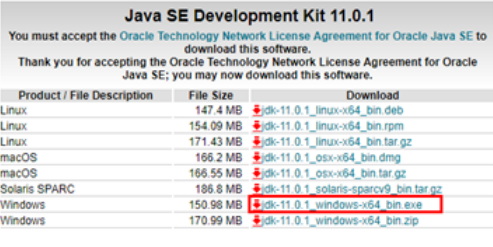
通过官方网站获取 JDK
- 甲骨文官方网站
- 注意:针对不同的操作系统,下载对应的 JDK
JDK 安装
建议事项
- 安装路径中不要包含中文和空格
- 所有的开发工具最好安装目录统一
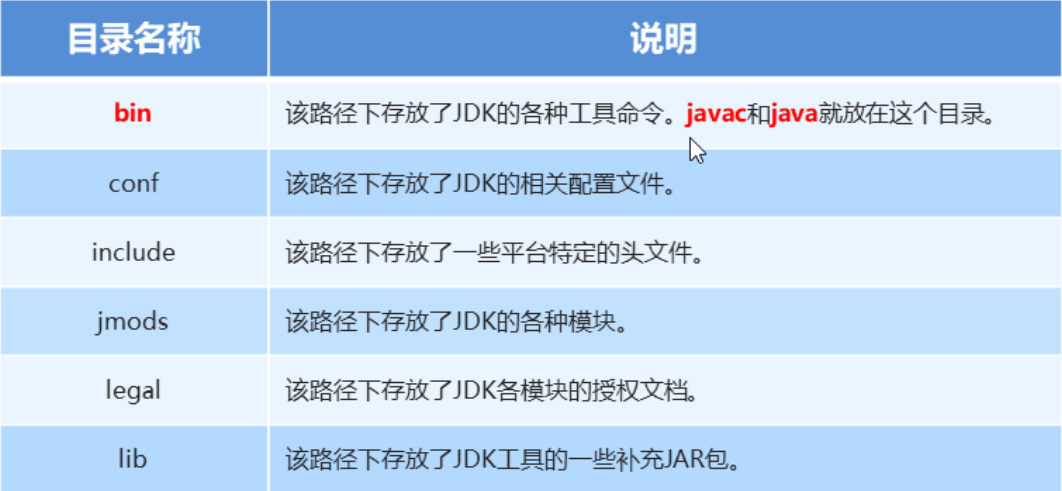
JDK 的安装目录
其余文件为说明性质的文档
常用 DOS 命令
打开命令提示符
win+R- 输入
'cmd' - 回车
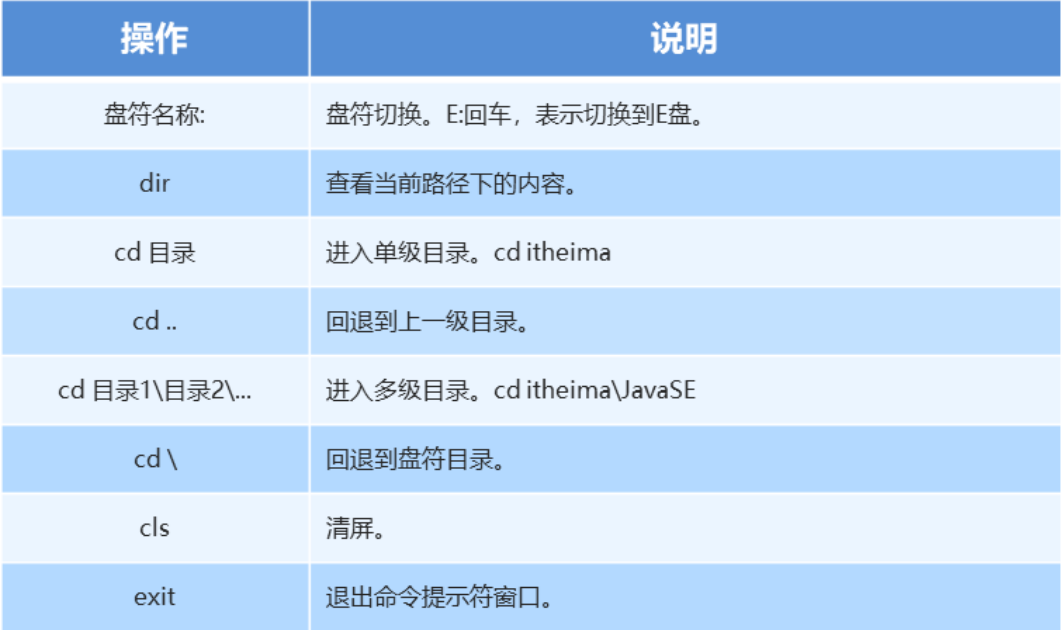
常见命令
Path 环境变量配置
配置原因
以 Windows 为例:如果要使用 java、javac 工具的时候,都必须要带上全路径,否则会出现如下情况:
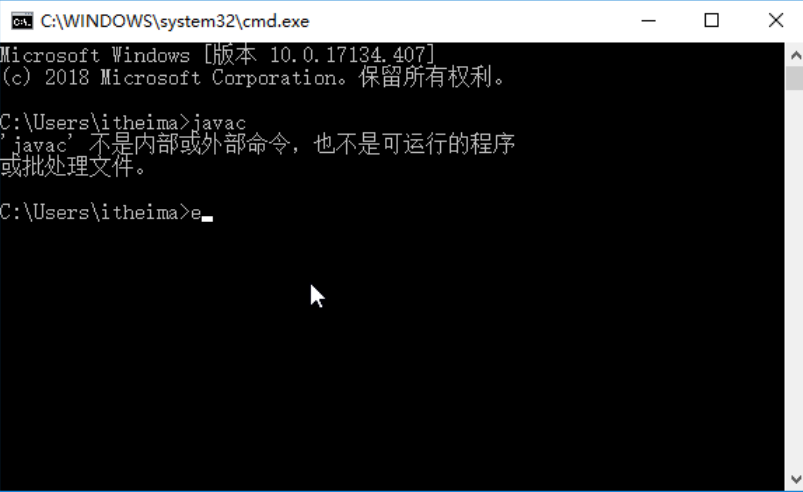
所以,为了更方便的使用 javac 和 java 这些命令,我们需要配置环境变量。
配置方法
Windows 系统:
- 右键'此电脑'
- 点击'属性'
- 点击'高级系统设置'
- 点击'高级'
- 点击'环境变量'
- 点击'新建'
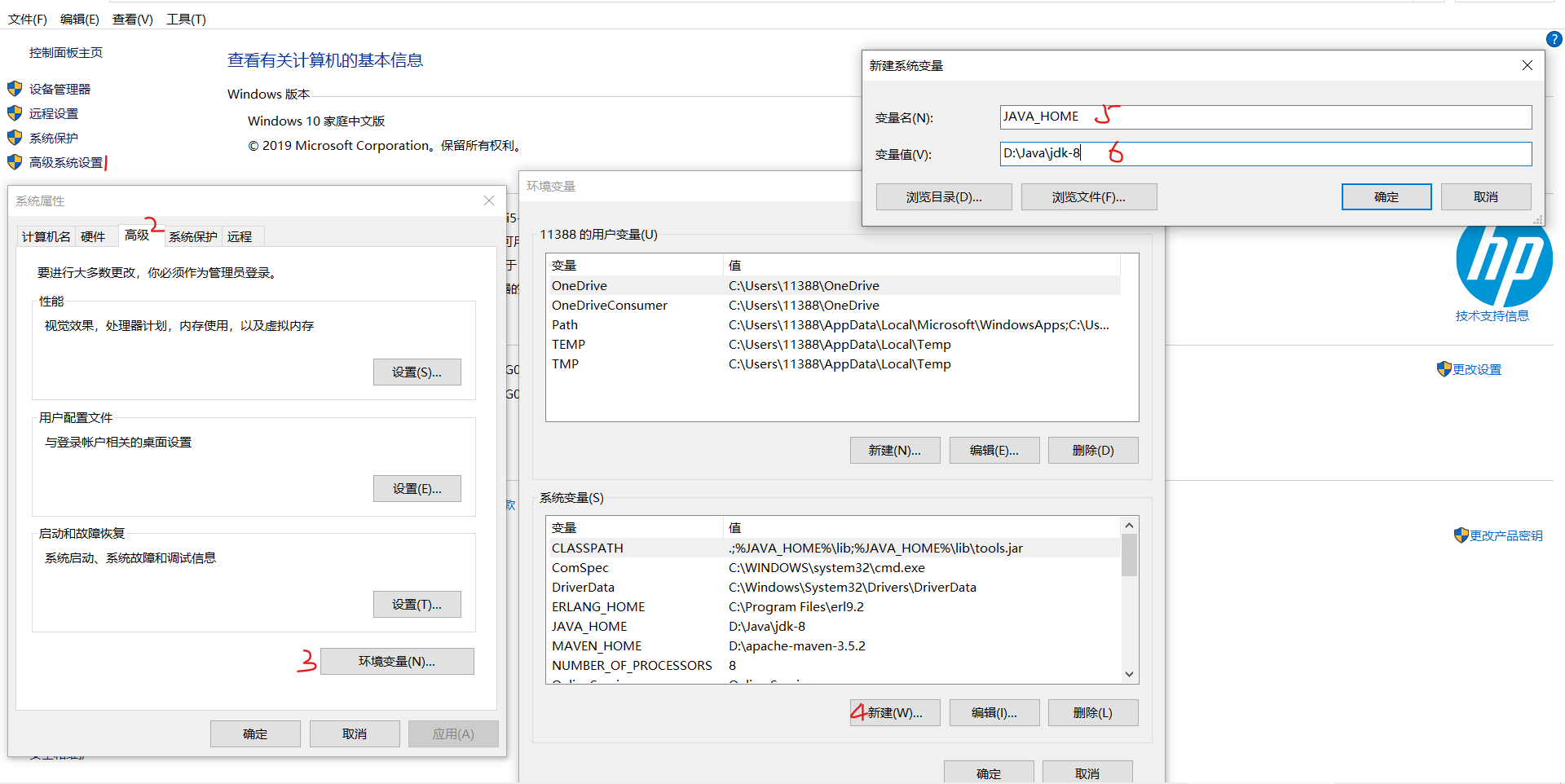
TIPS:
- 变量名:
JAVA_HOME需要自己输入 - 变量值:可以到自己的安装目录去复制过来
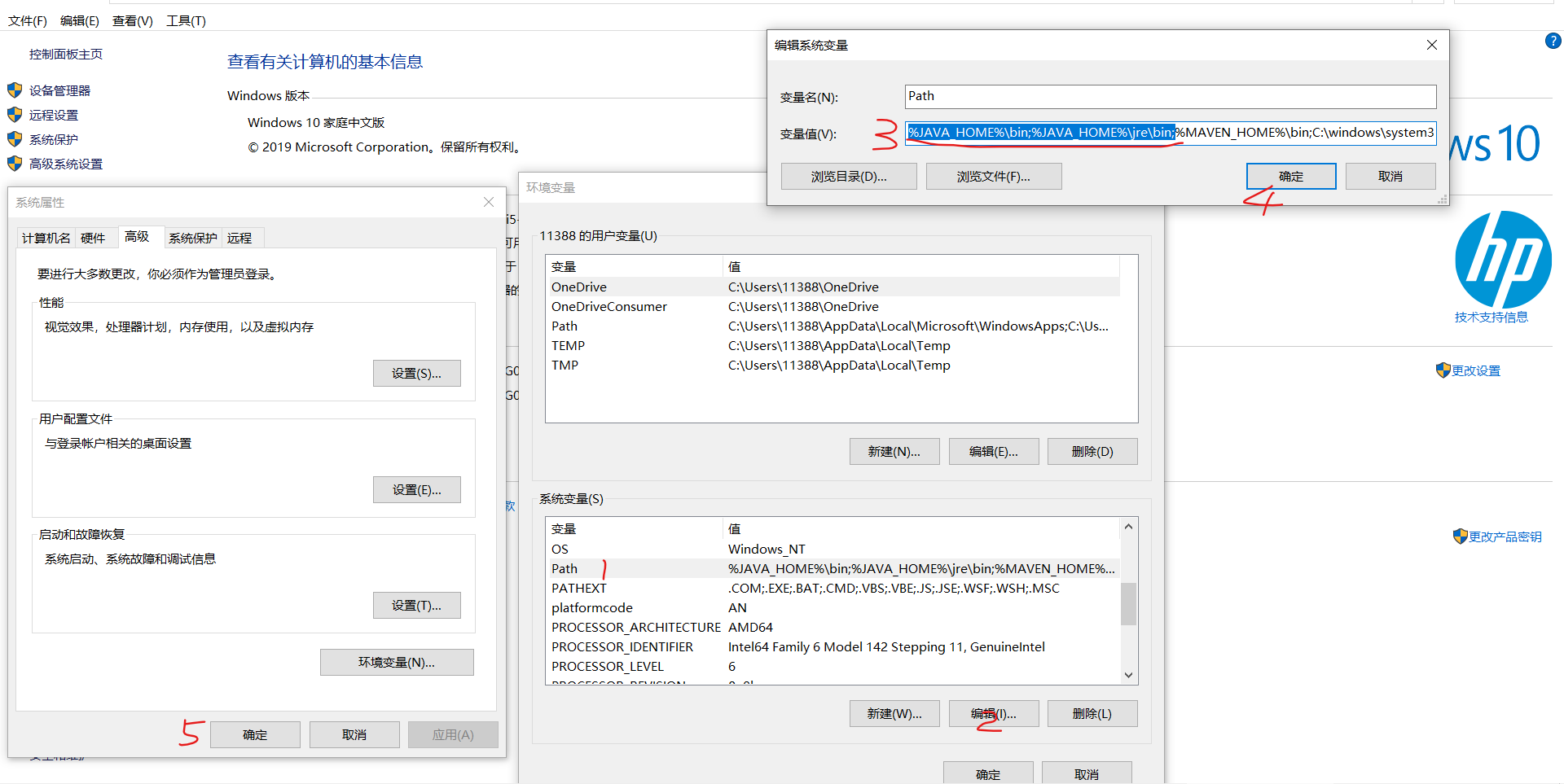
将 %JAVA_HOME%\bin, %JAVA_HOME%\jre\bin 添加到 Path 中,并建议放在最前面
Linux 系统:
# 修改/etc/profile文件(该方法一劳永逸,设置一次,对所有用户有效)
root@aml:~# vim /etc/profile
JAVA_HOME=/usr/java/jdk1.8.0_25/ # jdk安装目录
PATH=$JAVA_HOME/bin:$PATH # path编辑
CLASSPATH=.:$JAVA_HOME/lib/dt.jar:$JAVA_HOME/lib/tools.jar
export JAVA_HOME
export PATH
export CLASSPATH

# 查看java版本
[root@oracle cdrom]# java -version
java version "1.8.0_25"
Java(TM) SE Runtime Environment (build 1.8.0_25-b17)
Java HotSpot(TM) 64-Bit Server VM (build 25.25-b02, mixed mode)