1. 安装 Portainer
下载 Portainer 镜像
# 查询当前有哪些 Portainer 镜像
docker search portainer

# 下载镜像(尽量选择使用量多的)
docker pull portainer/portainer

# 查看镜像
docker images

从上面的输出中可以看到,Portainer 的镜像约 68.5 MB,创建时间 5 个月之前,TAG 版本为
latest。
2. 启动 Portainer 容器
# 启动
docker run -d -p 9000:9000 --restart=always -v /var/run/docker.sock:/var/run/docker.sock --name portainer portainer/portainer
说明:
- 将宿主机 9000 端口与容器中的 9000 端口关联起来
- 如果容器停机总是会进行自动重启(
--restart=always)- 将容器的文件路径和宿主机文件路径相关联(挂载 Docker Socket)
--name将该容器命名为portainer
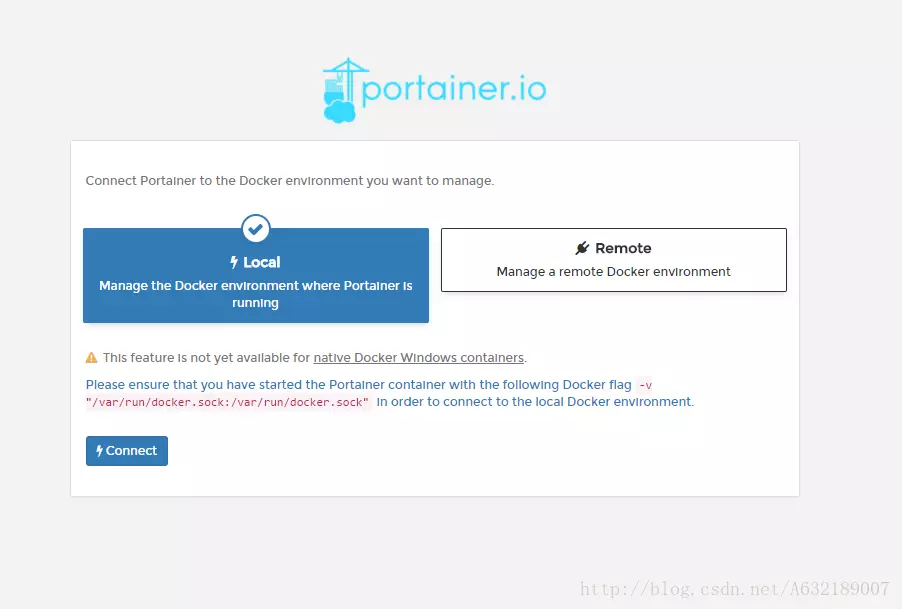
⚠️ 注意:该页面上有提示需要挂载本地
/var/run/docker.sock与容器内的/var/run/docker.sock连接。因此,在启动时必须指定该挂载文件。
3. 访问 Portainer
- 浏览器访问:
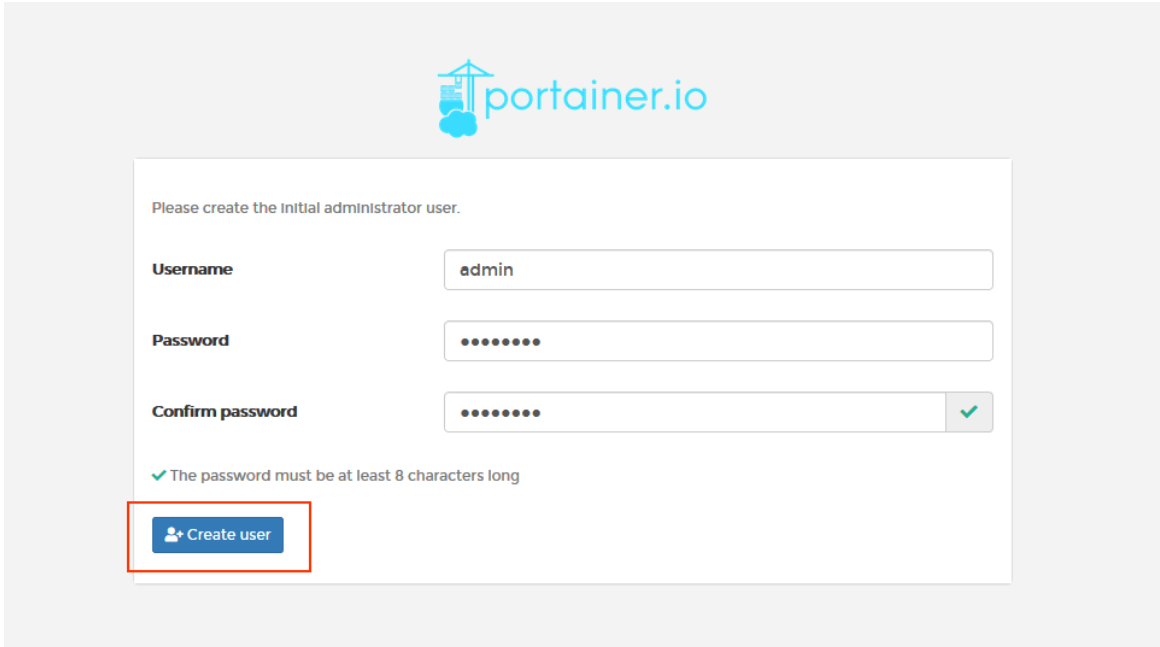
http://<宿主机IP>:9000 - 首次登录需要注册用户,给管理员用户
admin设置密码
- 单机版选择 Local 即可,点击 Connect 连接 Portainer 对 Docker 进行管理
4. 管理界面功能
创建容器
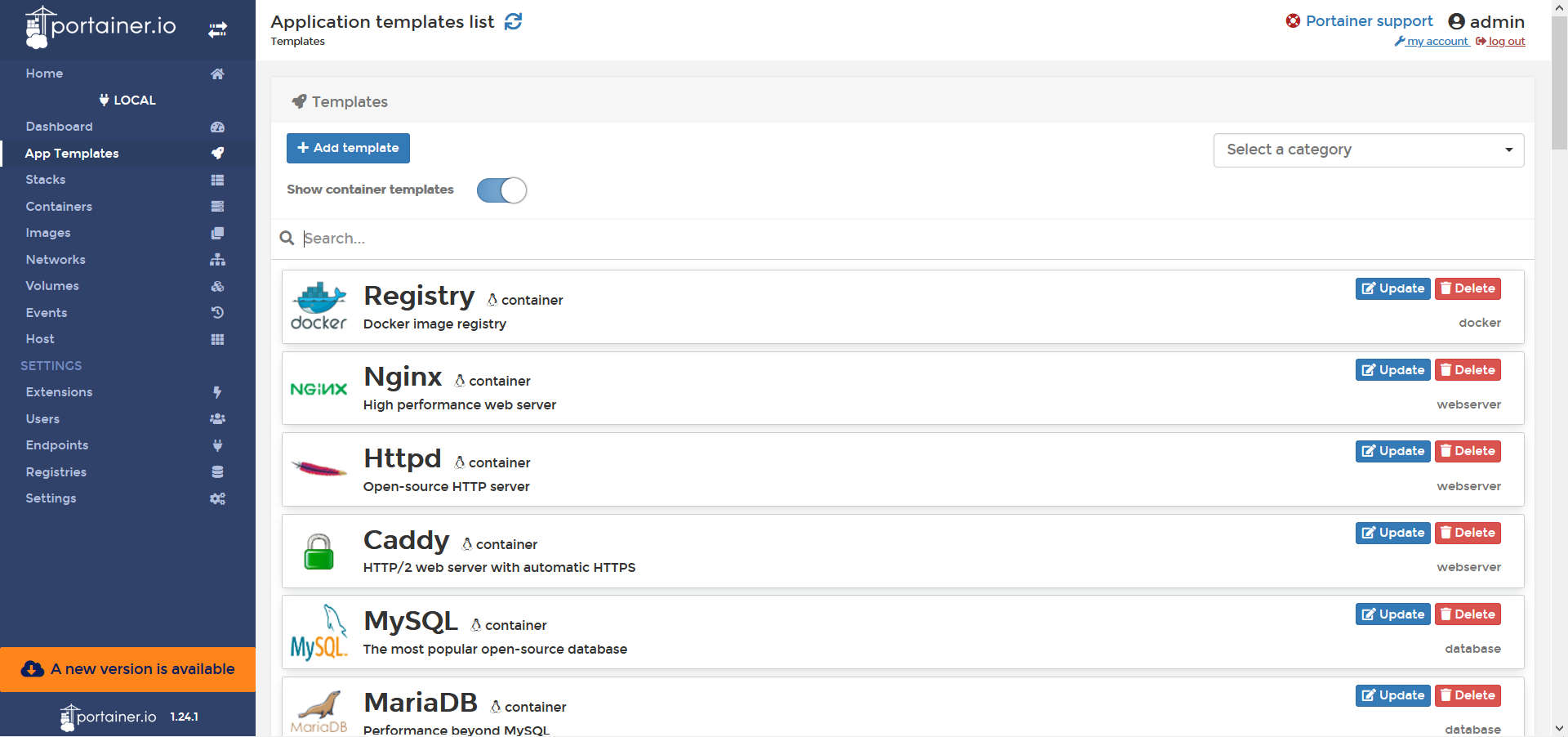
- 单击左侧的 “App Templates” 按钮
- 显示现成的可用模板(如 Docker Registry、Nginx、Httpd、MySQL 等)
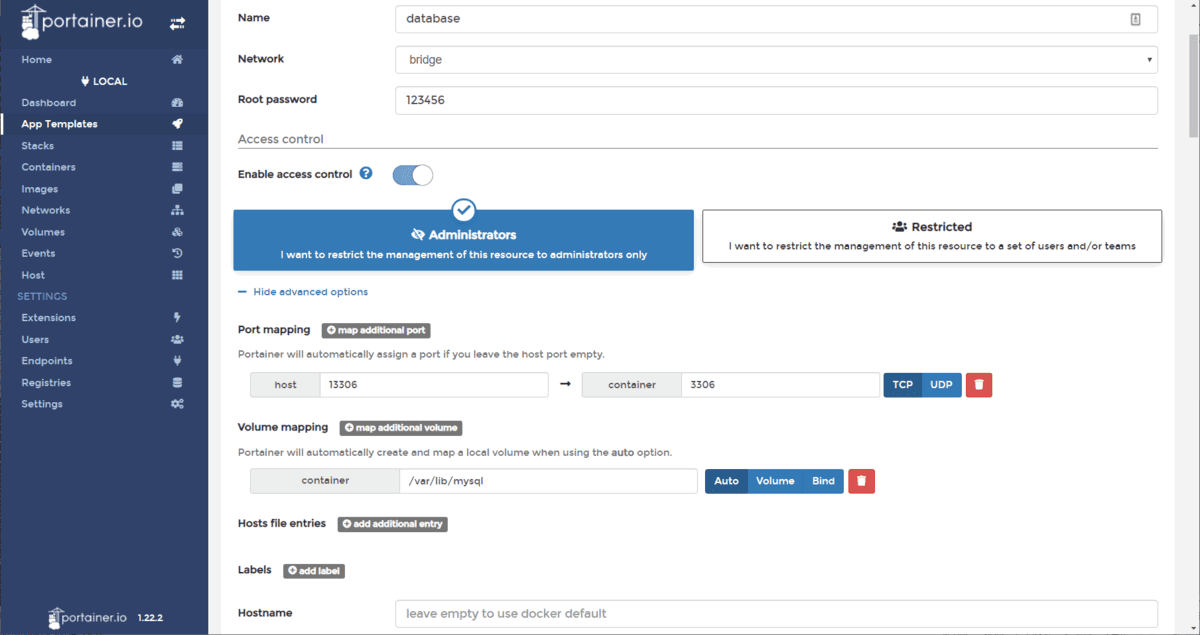
- 以 MySQL 为例:
- 单击 MySQL 模板
- 输入容器名称
- 选择网络类型(例如桥接模式)
- 单击 “Show advanced options” 设置端口号
- 点击 “Deploy the container”
- 过程会有点长,请耐心等待
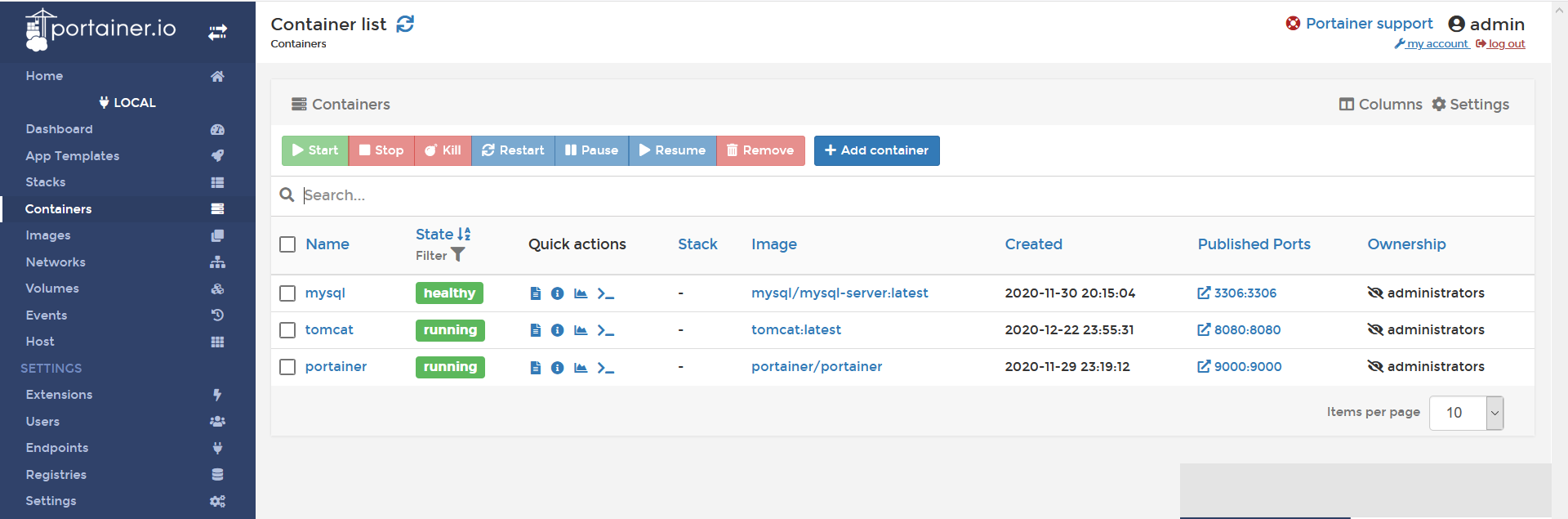
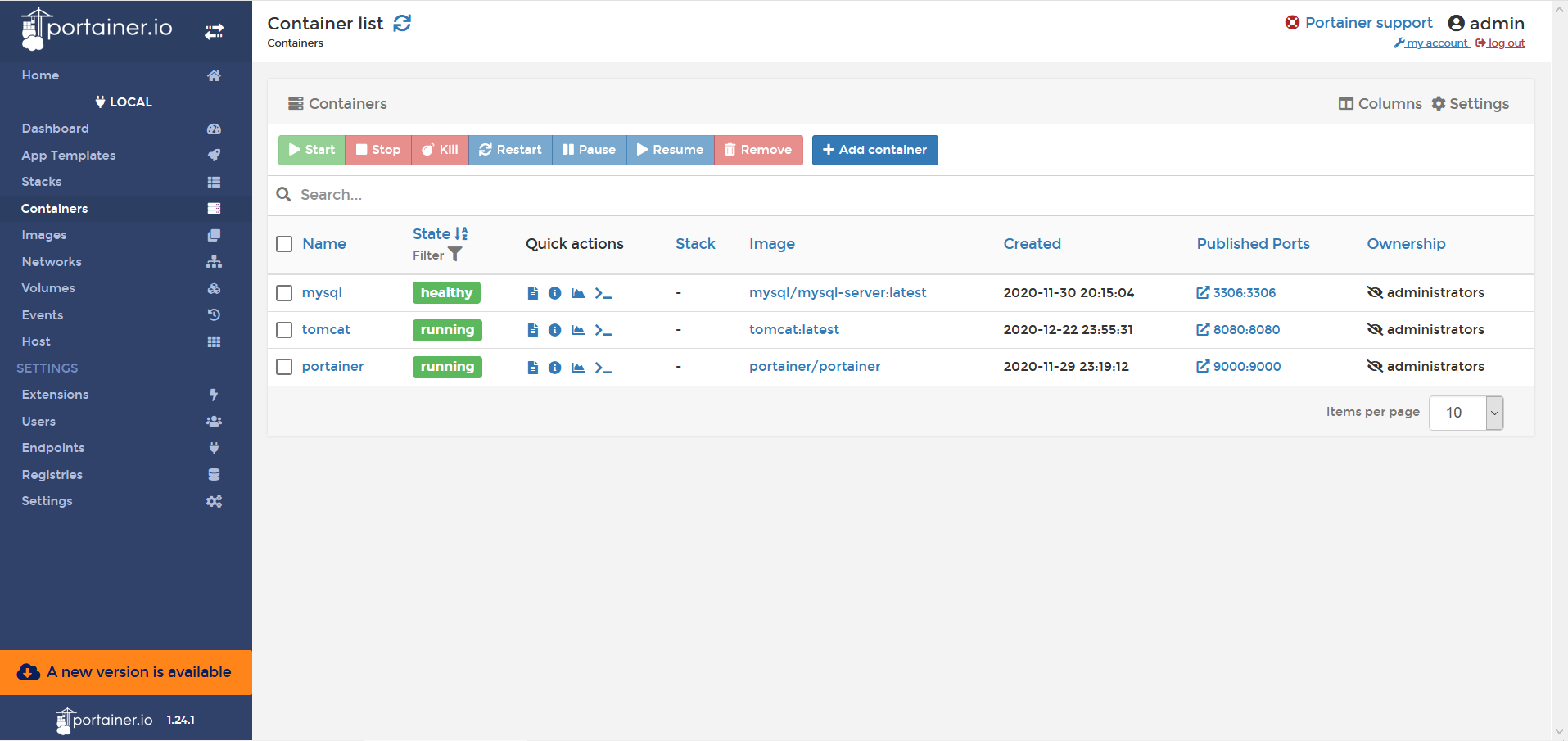
- 稍后就可以看到所有创建的容器以及运行状态
容器操作
点击已创建的容器可进行以下操作:
- 重新启动、停止、暂停和删除容器
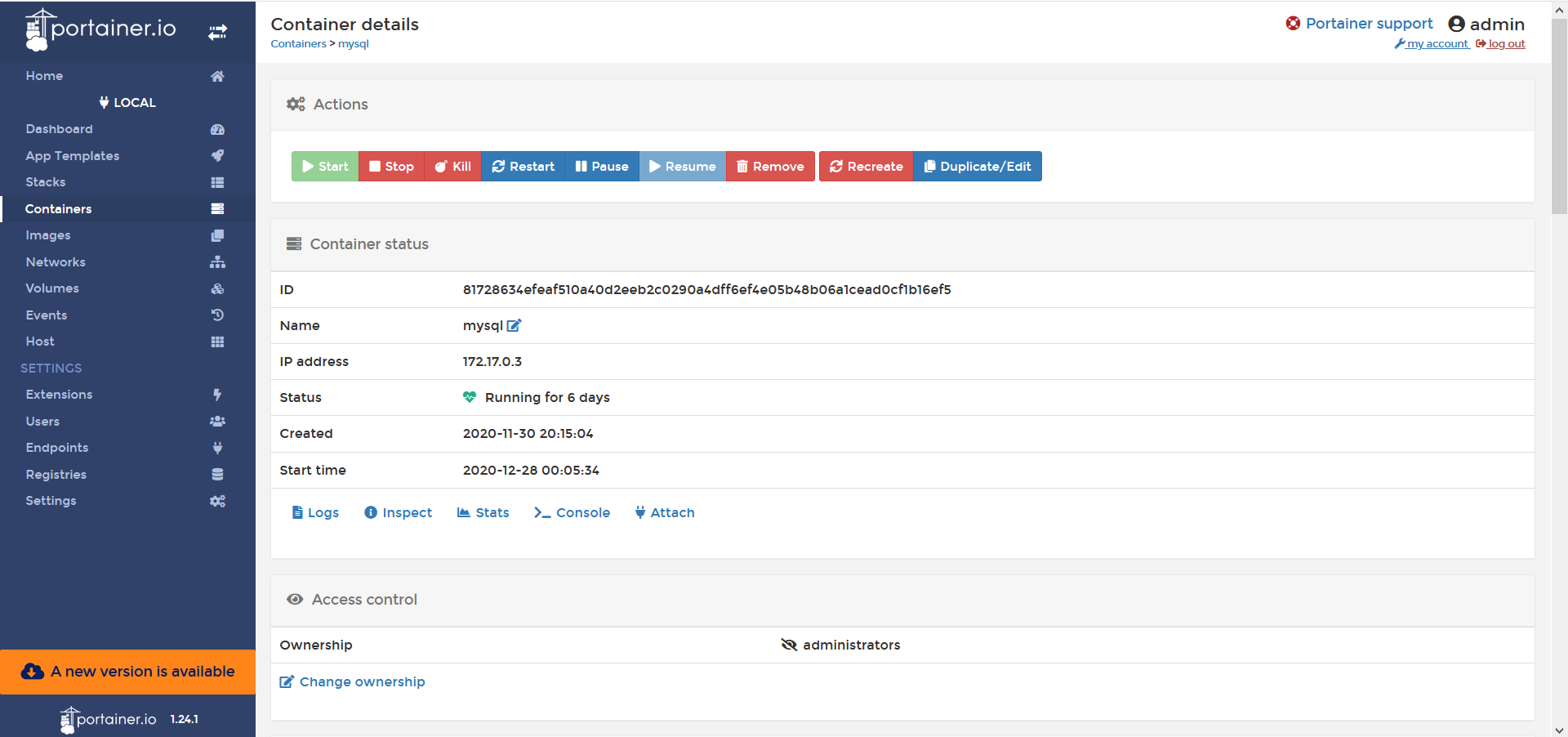
- Logs:查看容器的完整日志详细信息
- Stats:查看详细的统计信息以了解容器中发生的情况
- Console:进入控制台命令行(可选择 BASH 或 SH)
Docker 镜像管理
- 查看已下载的 Docker 镜像列表
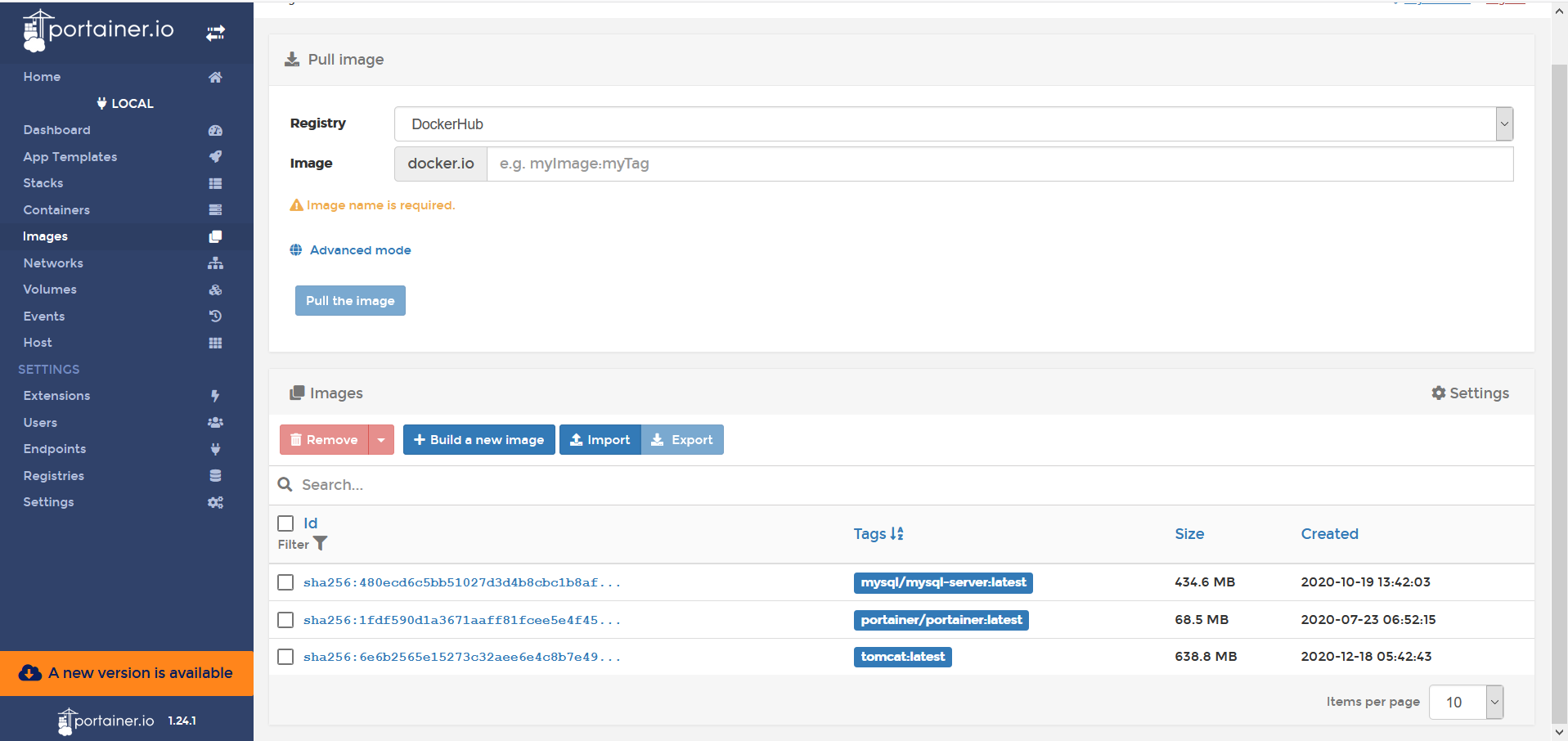
- 删除镜像:选择镜像后单击 “Remove”
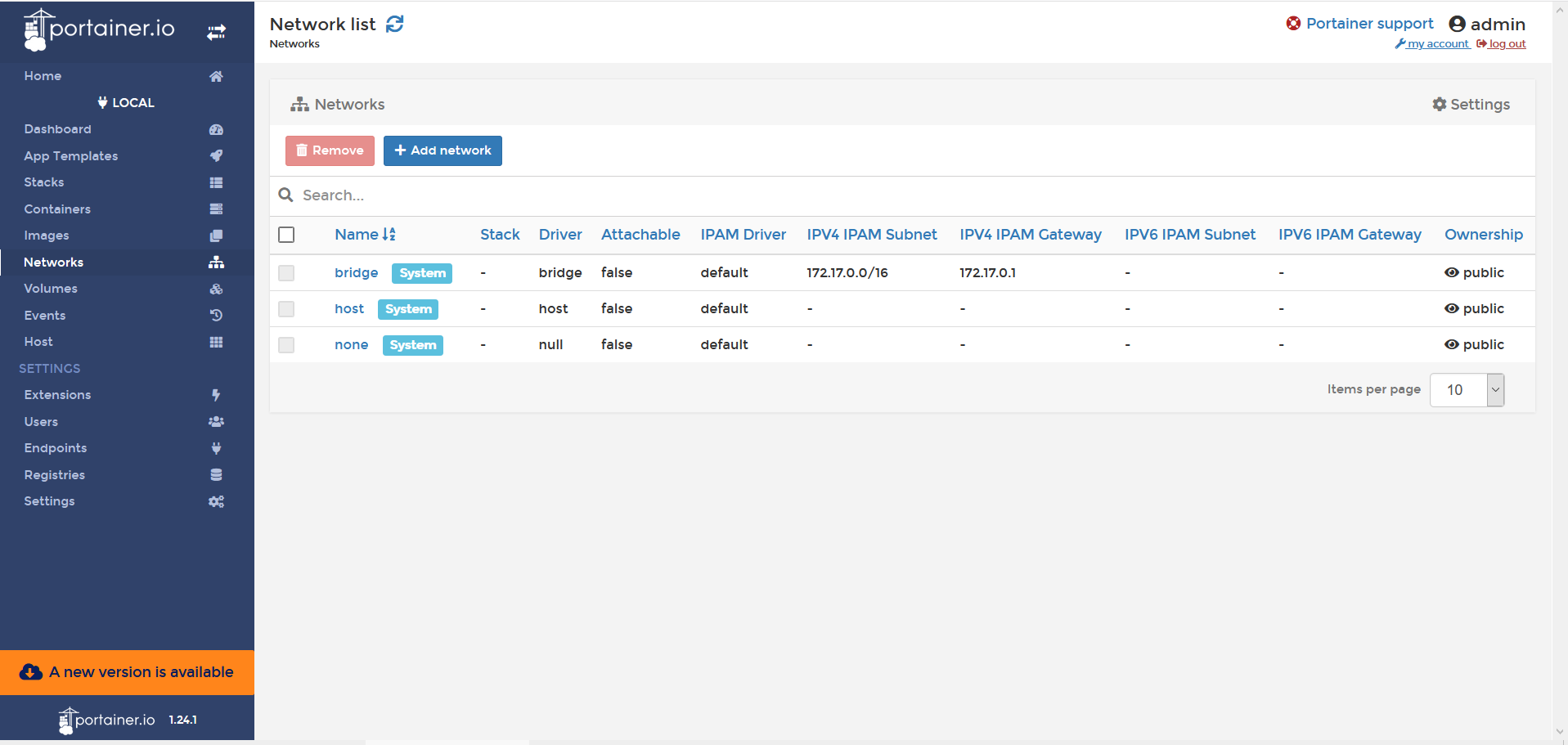
网络(Networks)
- 添加新网络
- 更改网络类型
- 分配/更改 IP 地址
- 删除现有网络
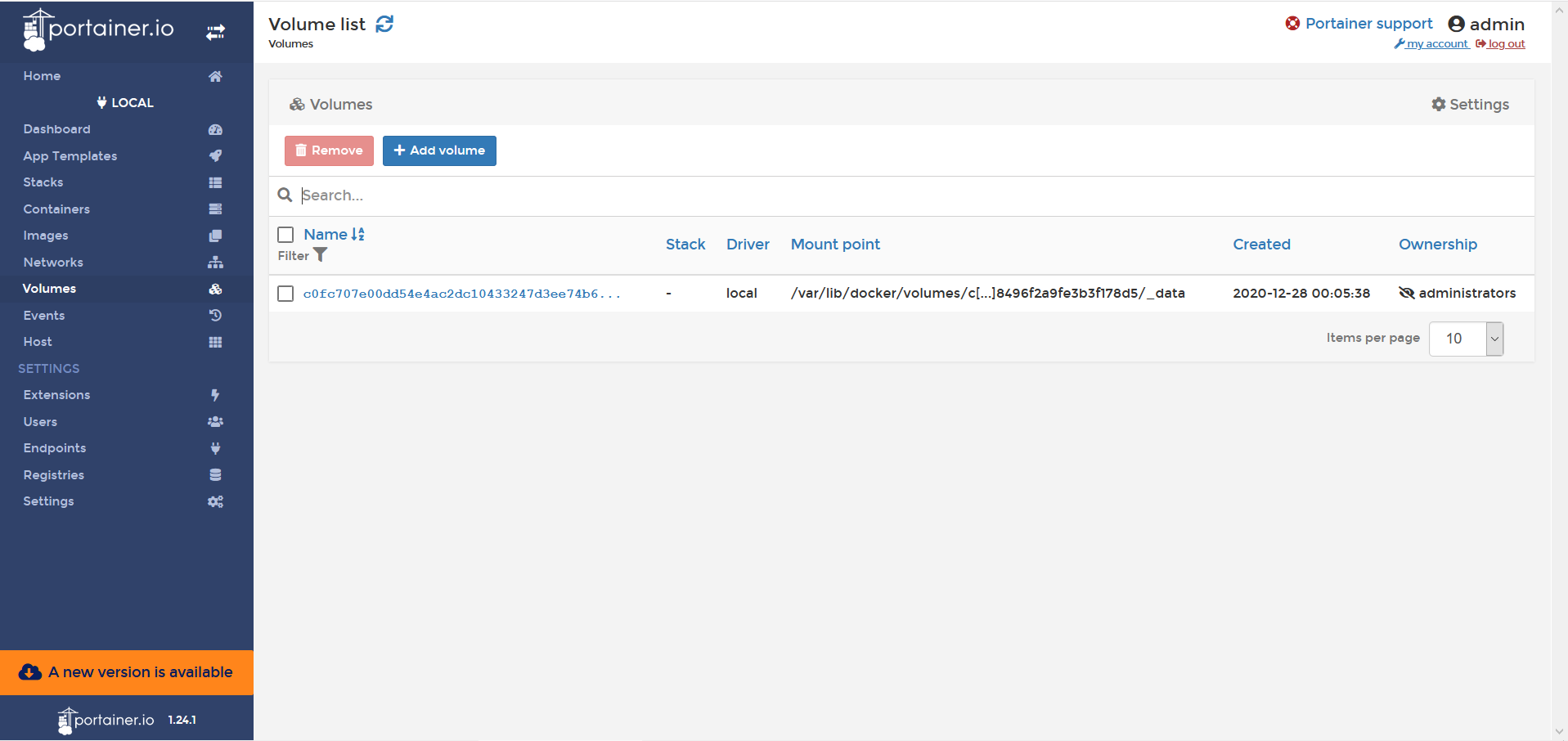
卷簇(Volumes)
- 查看现有的 Docker 卷
- 创建新的 Docker 卷
- 删除不再需要的卷
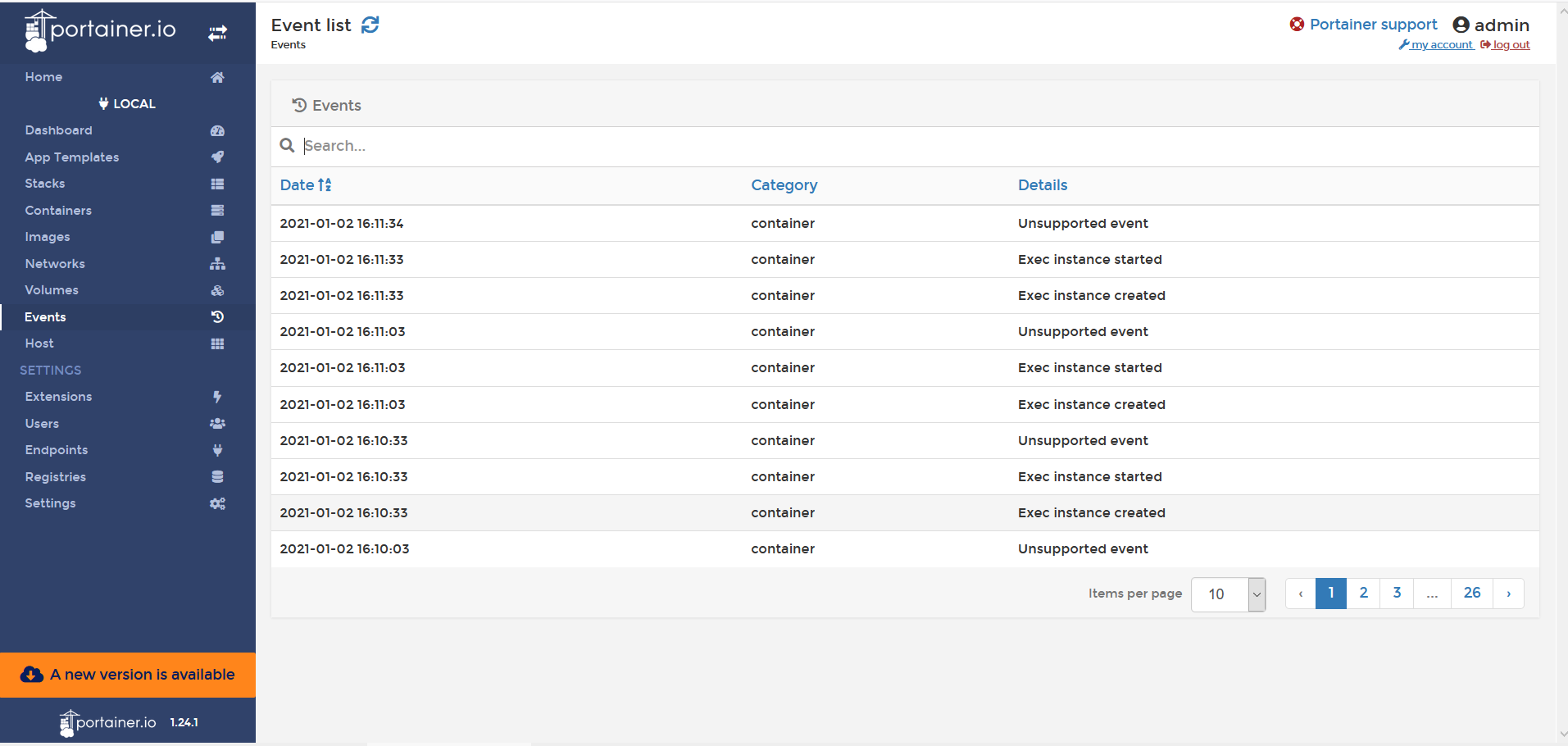
事件(Events)
- 查看操作历史记录
- 包括创建新实例、网络、卷等操作