

背景
最近在腾讯云购买了为期 3 年的云服务器,尝试自己搭建一个博客网站。服务器基础配置如下:
服务器配置信息
# CPU 型号
root@VM-0-7-debian:~# cat /proc/cpuinfo | grep name | cut -f2 -d:
 Intel(R) Xeon(R) Gold 6148 CPU @ 2.40GHz

# CPU 核心数
root@VM-0-7-debian:~# cat /proc/cpuinfo | grep "cpu cores" | cut -f2 -d:
 1
说明:这是一台 1 核 2GB 内存(1C2G)的小型云服务器。
服务器系统选择
选择 Debian 作为服务器操作系统,原因如下:
- 底层非常稳定
- 内核和内存占用极小
- 在小内存云服务器上运行流畅
实测内存占用对比
- CentOS 初始内存占用:20%–22%
- Debian 初始内存占用:9%–11%
对于 1C2G 的低配服务器,Debian 明显更具优势。
📌 提示:Debian 国内镜像源配置可参考 Debian国内镜像源。
Docker 简介
Docker 是一个开源的应用容器引擎,基于 Go 语言开发。其核心特点包括:
- 容器使用沙箱机制,相互隔离(类似 iPhone 的 App)
- 容器间无直接接口
- 性能开销极低
典型应用场景
- Web 应用的自动化打包和发布
- 自动化测试与持续集成/发布
- 在服务型环境中部署和调整数据库等后台应用
- 快速完成服务器环境搭建与项目部署
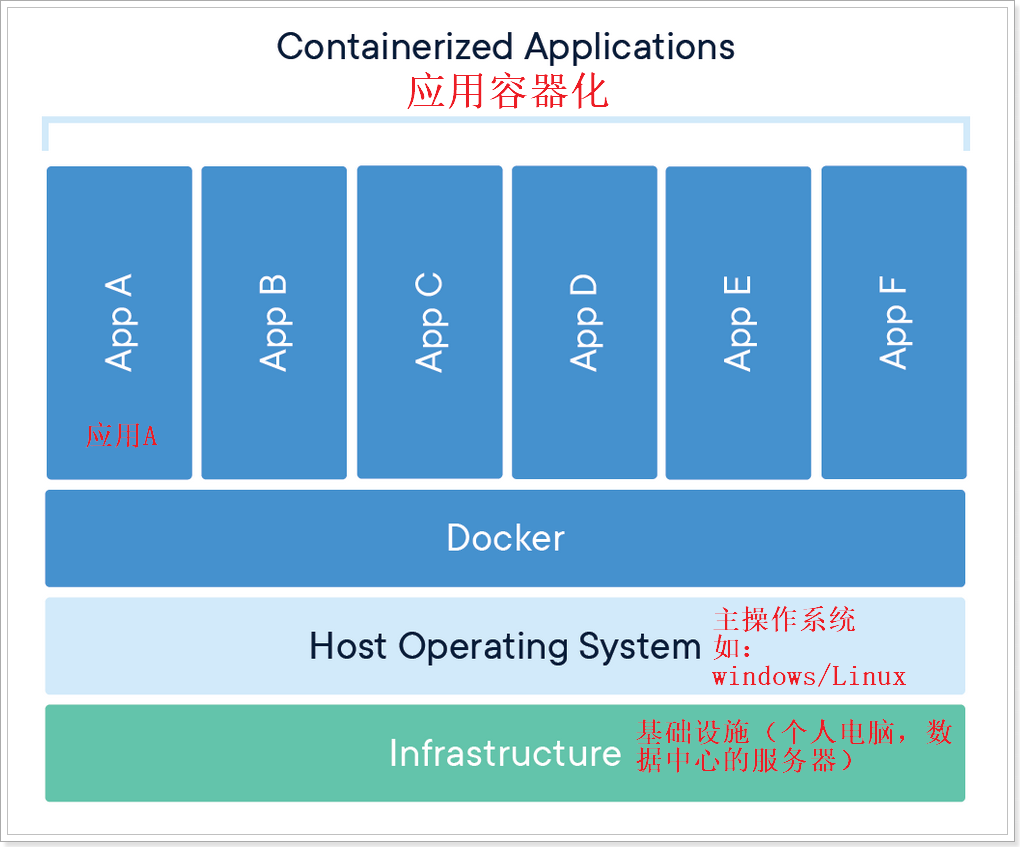
Docker 安装(Debian)
# 1. 清除旧版本(如有)
apt-get -y remove docker docker-engine docker.io

# 2. 更新源并安装 HTTPS 支持
apt-get update
apt-get install -y apt-transport-https ca-certificates wget software-properties-common

# 3. 添加 Docker 官方 GPG 密钥
curl -fsSL https://download.docker.com/linux/debian/gpg | sudo apt-key add -

# 4. 添加 Docker 仓库到 APT 源
add-apt-repository "deb [arch=amd64] https://download.docker.com/linux/debian $(lsb_release -cs) stable"

# 5. 更新并验证仓库
apt update
apt-cache policy docker-ce

# 6. 安装 Docker CE
apt install docker-ce

# 7. 验证安装
systemctl status docker
docker -v
配置 Docker 镜像加速器
mkdir -p /etc/docker
vim /etc/docker/daemon.json
阿里云镜像源(推荐)
{
  "registry-mirrors": ["https://w5jpjsyt.mirror.aliyuncs.com"]
}
中科大镜像源
{
  "registry-mirrors": ["https://docker.mirrors.ustc.edu.cn"]
}
修改后需重启 Docker:
systemctl restart docker
Docker 服务管理命令
| 操作 | 命令 |
|---|---|
| 启动服务 | systemctl start docker |
| 停止服务 | systemctl stop docker |
| 重启服务 | systemctl restart docker |
| 查看状态 | systemctl status docker |
| 开机自启 | systemctl enable docker |
Docker 核心命令详解
1. 镜像管理命令
docker images — 查看本地镜像
docker images
输出字段说明:
| 字段 | 含义 |
|---|---|
REPOSITORY | 镜像仓库名称(如 nginx, mysql) |
TAG | 镜像标签(版本标识,如 latest, 8.0) |
IMAGE ID | 镜像唯一标识符(SHA256 缩写) |
CREATED | 镜像创建时间(距今多久) |
SIZE | 镜像磁盘占用大小 |
💡 提示:同一个
IMAGE ID可能对应多个REPOSITORY:TAG(标签别名)。
docker search — 搜索 Docker Hub 镜像
docker search 镜像名称
输出字段说明:
| 字段 | 含义 |
|---|---|
NAME | 镜像名称 |
DESCRIPTION | 镜像简要描述 |
STARS | 星标数量,反映社区受欢迎程度 |
OFFICIAL | [OK] 表示为官方认证镜像(由上游厂商维护) |
AUTOMATED | [OK] 表示该镜像是通过 GitHub 自动构建的 |
✅ 建议:优先选择
OFFICIAL为[OK]的镜像,安全性更高。
docker pull — 拉取镜像
docker pull 镜像名称[:标签]
- 若不指定标签,默认拉取
latest版本 - 示例:
docker pull tomcat:latest    # 拉取最新版 Tomcat
docker pull mysql:8.0        # 拉取 MySQL 8.0
docker rmi — 删除镜像
# 删除指定镜像(可通过 REPOSITORY:TAG 或 IMAGE ID)
docker rmi nginx:latest
docker rmi a0d6c87b3f9a

# 删除所有本地镜像(谨慎操作!)
docker rmi $(docker images -q)
⚠️ 注意:若镜像被容器引用(即使容器已停止),需先删除容器才能删除镜像。
2. 容器管理命令
docker ps — 查看运行中的容器
docker ps
docker ps -a — 查看所有容器(包括已停止的)
docker ps -a
常用输出字段(默认未全显示,可加 --format 自定义):
| 字段 | 含义 |
|---|---|
CONTAINER ID | 容器唯一ID |
IMAGE | 创建容器所用的镜像 |
COMMAND | 容器启动时执行的命令 |
CREATED | 容器创建时间 |
STATUS | 运行状态(如 Up 2 hours, Exited (0) 10 minutes ago) |
PORTS | 端口映射信息 |
NAMES | 容器名称 |
🔍 实用技巧:
# 只显示容器ID
docker ps -q

# 只显示运行中的容器ID
docker ps -q --filter "status=running"
docker stop - 停止容器
# 停止容器
docker stop mycentos2
docker start - 启动已停止的容器
# 启动已停止的容器
docker start mycentos2
docker cp - 文件拷贝
# 宿主机 → 容器
docker cp /host/file container_name:/container/path

# 容器 → 宿主机
docker cp container_name:/container/file /host/path
3. 创建与启动容器:docker run 参数详解
docker run [OPTIONS] IMAGE [COMMAND] [ARG...]
| 参数 | 全称 | 说明 |
|---|---|---|
-i | --interactive | 保持 STDIN 打开,即使未连接(交互模式) |
-t | --tty | 分配一个伪终端(TTY),通常与 -i 联用实现命令行交互 |
-d | --detach | 后台运行容器(守护式),不进入容器内部 |
--name | — | 为容器指定自定义名称(如未指定,Docker 自动生成随机名) |
-p | --publish | 端口映射:宿主机端口:容器端口,可多次使用映射多个端口 |
-P | --publish-all | 自动将容器所有暴露端口映射到宿主机随机高端口 |
-v | --volume | 挂载宿主机目录或文件到容器:宿主机路径:容器路径[:ro|rw](ro=只读,rw=读写,默认读写) |
--rm | — | 容器停止后自动删除(适用于临时调试容器) |
-e | --env | 设置环境变量,如 -e MYSQL_ROOT_PASSWORD=123456 |
--network | — | 指定容器网络模式(如 bridge, host, none 或自定义网络) |
--restart | — | 容器退出后的重启策略:no(默认)、on-failure[:max-retries]、always、unless-stopped |
--privileged | — | 赋予容器扩展权限(慎用,安全风险高) |
-m / --memory | — | 限制容器最大内存使用量(如 512m, 1g) |
--cpus | — | 限制 CPU 使用核心数(如 --cpus="0.5" 表示最多使用半个 CPU 核心) |
💡 组合使用示例:
# 交互式 + 命名 + 目录挂载 + 环境变量
docker run -it --name myapp -v /host/data:/app/data -e DEBUG=true ubuntu:20.04 /bin/bash

# 守护式 + 端口映射 + 自动重启 + 内存限制
docker run -d --name webapp -p 8080:80 --restart unless-stopped -m 512m nginx
创建交互式容器
以交互式方式创建并启动容器,启动完成后直接进入容器命令行,使用 exit 退出。
⚠️ 注意:此种方式启动的容器,退出后会进入 停止状态。
# 拉取镜像
docker pull centos:7

# 创建并启动交互式容器
docker run -it --name=mycentos7 centos:7 /bin/bash
创建守护式容器
适用于需要长期后台运行的服务(如 Web 服务器、数据库)。
# 创建守护式容器
docker run -di --name=mycentos2 centos:7

# 登录已运行的守护容器(退出不影响容器运行)
docker exec -it mycentos2 /bin/bash
常用应用部署
1. MySQL
快速启动(无持久化)
docker pull mysql
docker run -d -p 3306:3306 --name mysql -e MYSQL_ROOT_PASSWORD=123456 mysql
挂载数据目录(推荐生产环境使用)
docker run -d -p 3306:3306 \
  --name mysql \
  -v /usr/local/apps/mysql/conf:/etc/mysql \
  -v /usr/local/apps/mysql/data:/var/lib/mysql \
  -e MYSQL_ROOT_PASSWORD=123456 \
  mysql
参数说明:
-e:设置环境变量(如 root 密码)-p:端口映射(宿主机:容器)-v:目录挂载(宿主机路径:容器路径)
2. Tomcat
docker pull tomcat

docker run -d \
  -p 8080:8080 -p 443:443 -p 80:80 \
  -v /usr/local/apps/tomcat/webapps:/usr/local/tomcat/webapps \
  -v /usr/local/apps/tomcat/conf:/usr/local/tomcat/conf \
  --name tomcat \
  tomcat
挂载
webapps和conf目录便于后期部署和配置调试。
3. Portainer(可视化 Docker 管理)
详见 Portainer 部署指南(文中引用)